📒MODに関すること
最終更新日:2026年5月28日
●MODの導入…導入する際の注意点
・参照させて頂いているサイト様
Fallout4 MOD導入ガイド (Fallout4情報局 様)
(注)記事より抜粋…『Xbox One に導入できるMODは5GBまで』
の中にある”5GB”→容量上限は2GB
アップデート情報
『Fallout 4』コンソール版Creationsのストレージ増加 - ロード順について
(この件について追記→📒fallout4に関すること - rewebnote ページ!)
・容量上限…2GB→100GB
・・・・・・・・・・・
・MODを使うと実績が解除されなくなる→現在はその限りではない
ほかMODを導入する前の素の状態を把握していないとMODの挙動がわからないことがあるので
初回はMODを導入していない状態で納得いくまで遊ぶのもいいと思います
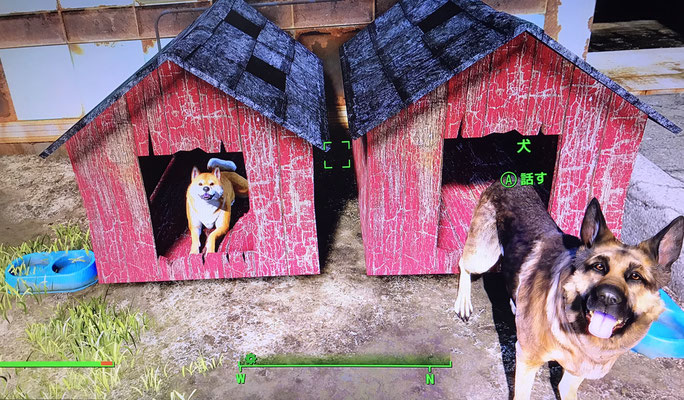
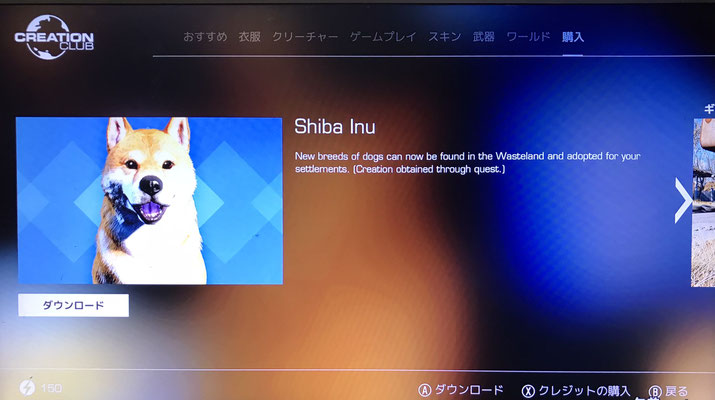
●Creation Club:Shiba Inuとドッグミート
(Creation Clubについては割愛します)
・私のプラットフォーム
xbox :one→one x→series S→series x
PCよりMODは少ないけど導入が楽です
※ MODではなく基本的なことで困ったら
ベセスダサポートに問い合わせてみるのもよいでしょう→ベセスダサポート(日本)
※MODは自己責任なので、ここで問い合わせてもサポートは答えることができません
●私の気を付けていること
・xbox oneを使っていた時からの情報で不必要の場合もある
・基本的に、全体を改変するMODと建築クラフト関係のMODは、一度入れたら外さない
(建築クラフトの場合、メニュー配置が変わるなど良くない影響を及ぼす可能性がある)
【セーブするとき】
読み込み不足にならないようにキャラを停止させ
(走るとかキョロキョロ見回すとかしないようにする)
3秒経ってからセーブする
【始める時】
最初はゆっくり動かして、いきなり読み込み負荷がかからないようにする
【MODを入れる時】
MODを入れるのは基本的に一つずつ
原則、MODを入れたらゲームを再起動する
本体の再起動またニューゲームの必要がある場合もある
ほかのMODとの競合など動作確認をしたあと、そのMODを使う場合はセーブする
【MODを削除するとき】
1.すぐには「削除」せず、ロードオーダーの「チェックを外す」ことから始める
2.再起動してロードオーダー画面から削除
3.MODを導入して以降のセーブデータは削除(セーブしていなければ関係ない)
※上記の手順を踏まずMODを削除したセーブデータを継続して使う時、そのセーブデータは
MODデータの一部が削除しきれていない可能性がありゲーム全体を不可逆的に壊す場合がある
【キャッシュクリア】
ゲームの動作が重くなった時、不具合の対処などに行う
1.電源ボタン[通称しいたけ]10秒長押しして電源を切る
2.1分程度待ってから本体の背面から電源ケーブルを抜く
3.約3分待つ
4.電源ケーブルを指しなおす
5.一息入れてから本体の電源を入れる
最終更新日:2024年5月18日